

-


-


-
-


-


WhatsApp

моноблок с операционной системой windows
Когда слышишь ?моноблок с операционной системой windows?, первое, что приходит в голову — это элегантный iMac, но только для Microsoft. Однако в профессиональной среде, особенно в коммерческом и интерактивном сегменте, всё куда сложнее и интереснее. Многие ошибочно полагают, что это просто большой планшет на стойке или урезанный ПК в корпусе монитора. На деле же, выбор и эксплуатация такого устройства — это постоянный баланс между производительностью, тепловыделением, интерфейсами и, что критично, целевым сценарием использования. Слишком часто видел, как проекты спотыкались о попытку поставить ?обычную? Windows на ?необычное? железо для цифровых вывесок или сенсорных киосков.
Не просто компьютер: специфика коммерческого моноблока
Возьмем, к примеру, типичный коммерческий моноблок. Это не про домашний офис. Его могут часами тыкать пальцами в торговом центре, он должен работать 24/7 в качестве информационного терминала, а его экран — выдерживать постоянную статичную картинку без выгорания. Здесь стандартная сборка для гейминга или дизайна не подойдет. Нужны специфические материнские платы, часто пассивное охлаждение (шум же никому не нужен в магазине) и усиленные порты, особенно USB, которые не разболтаются от тысяч подключений флешек.
Вот тут и кроется первый подводный камень с Windows. ОС нужно грамотно ?заточить?: отключить автоматические обновления, которые перезагрузят систему в разгар дня, настроить ?Kiosk Mode?, убрать всё лишнее из автозагрузки. Без этого даже самый мощный аппарат превратится в источник головной боли. Помню случай с установкой интерактивной панели в университете: казалось бы, мощный процессор, SSD... А система периодически ?задумывалась?. Оказалось, виной был фоновый антивирус и индексация файлов, которые конфликтовали с сенсорным драйвером. Пришлось глубоко копаться в групповых политиках.
Именно поэтому некоторые интеграторы предпочитают использовать встроенные Windows IoT или специальные сборки. Но и тут не без компромиссов — совместимость со специализированным ПО для, скажем, рекламного дисплея или системы управления очередью может хромать. Часто решение лежит в тщательном подборе железа и драйверов, а не в самой ОС. Кстати, о железе.
Железо и интерфейсы: на что смотреть под капотом
Выбор процессора — это всегда дилемма. Intel Core i5 может быть избыточен для простого информационного киоска, но необходим для плавной работы интерактивной панели с тяжелым контентом. А для уличного дисплея, работающего в мороз и жару, вообще нужны промышленные компоненты с расширенным температурным диапазоном. Видел, как ?гражданская? плата на Celeron в терминале самообслуживания на крытом рынке вышла из строя через полгода — не выдержала постоянной нагрузки и пыли.
Особое внимание — разъемам. Помимо стандартных HDMI-out (для расширения на второй экран), часто требуется COM-порт для связи с внешним оборудованием, типа купюроприемника в автомате, или LAN для стабильного сетевого управления. Отсутствие нужного порта может убить весь проект. Работая с разными поставщиками, вроде ООО Star Player (их сайт — https://www.cvt-screen.ru), обратил внимание, что их линейка коммерческий моноблок часто предлагает как раз такую гибкость: возможность кастомизации под заказ, включая установку специфических контроллеров. Это ценно, когда нужна не коробка с полки, а инструмент под конкретную задачу.
Ещё один нюанс — сенсор. Резистивный, инфракрасный, проекционно-емкостный (PCAP). Для машины для запроса информации с сенсорным экраном в общественном месте, где могут тыкать чем угодно, от пальцев до карандашей, часто выбирают надежный, хоть и менее четкий, инфракрасный. А для премиального интеллектуального конференц-планшета — только PCAP для мультитача и высокой точности. И каждый тип сенсора требует своих драйверов, которые должны идеально дружить с Windows. Бывало, что после крупного обновления Windows 10 сенсор начинал ?дребезжать? — неделя ушла на поиск и откат драйвера.
Программная среда: от прошивки до прикладного ПО
Установить Windows — это только полдела. Важна предустановленная среда (OEM-образ) с уже настроенными параметрами электропитания (чтобы экран не гас, а система не засыпала), отключенными уведомлениями и правильно настроенными разрешениями для нестандартных экранов, например, для вертикального рекламного дисплея. Многие производители, включая ООО Star Player, предлагают свои утилиты для управления питанием и яркостью, что гораздо удобнее, чем копаться в реестре.
Ключевой момент — программное обеспечение для контента. Будь то система цифровых вывесок (Digital Signage) или софт для интерактивных панелей в классе. Оно должно стабильно работать в полноэкранном режиме, не ?выпадать? на рабочий стол при сбоях и иметь возможность удаленного управления. Иногда проще использовать встроенные в Windows возможности, вроде настроенного браузера в режиме киоска, который открывает веб-приложение. Но для офлайн-работы или сложной анимации нужны нативные приложения.
Провальный опыт был с одним рекламным дисплеем в лифте. Заказчик хотел крутить сложные видеоролики. Поставили мощный моноблок, но ПО для воспроизведения оказалось ?прожорливым? и неоптимизированным. В итоге — перегрев, троттлинг и подлагивания. Пришлось менять софт на более легковесный, фактически пожертвовав частью визуальных эффектов. Вывод: железо и софт нужно подбирать в связке, исходя из реальных, а не рекламных требований.
Сценарии использования: от успеха до ограничений
Где моноблок с операционной системой windows действительно сияет? В первую очередь, в интерактивных решениях, где нужна полная совместимость с огромным парком Windows-приложений. Тот же интеллектуальный конференц-планшет для переговоров — можно запускать полноценный PowerPoint, Skype для бизнеса, сложные инженерные программы. Или терминал самообслуживания в госучреждении, который должен работать со старой, но жизненно важной базой данных на Access.
Однако есть и границы. Для простой цикличной трансляции рекламы (скажем, на полосатом рекламном дисплее в метро) часто хватает и медиаплеера на Linux. Ставить тут полноценную Windows — излишняя сложность и стоимость лицензии. А вот для автомата для самостоятельного получения информации с доступом к постоянно обновляемой базе данных через браузер Windows может быть оправдана своей универсальностью и простотой разработки под нее.
Интересный кейс — интерактивные панели в классе. С одной стороны, Windows дает доступ ко всему образовательному софту. С другой — дети (и учителя) могут случайно что-то сломать в системе. Здесь критически важна не только техническая надежность железа, но и программная защита: глубокие настройки прав пользователя, сброс к исходному состоянию после каждого урока. Без этого администратор школы сойдет с ума.
Выбор и интеграция: практические советы
Итак, если рассматриваешь моноблок с операционной системой windows, с чего начать? Не с процессора, а со сценария. 1) Где и как он будет работать (24/7, на улице, в помещении)? 2) Какое ПО должно на нем крутиться? 3) Кто и как будет им управлять (удаленно, локально)? Ответы определят всё: от типа корпуса (пыле/влагозащита) до объема оперативной памяти.
Работая с поставщиками, вроде ООО Star Player, которые предлагают поддержку различных пользовательских моделей типа коммерческих продуктов дисплея, всегда запрашиваю тестовый образец под конкретную задачу. Важно проверить не только бенчмарки, но и работу в реальных условиях: как ведет себя сенсор после 8 часов непрерывной работы, насколько корпус нагревается, как система реагирует на внезапное отключение питания (имитация сбоя).
И последнее — закладывай время и бюджет на настройку. ?Из коробки? идеально работает редко. Нужно время на установку и отладку всего ПО, настройку политик безопасности, создание образа для быстрого восстановления. Иногда стоимость этой работы сопоставима с ценой самого железа. Но это то, что отличает рабочее, надежное решение от проблемы, которая будет постоянно напоминать о себе. В итоге, правильный моноблок с windows — это не устройство, а готовое, отлаженное решение под конкретную бизнес-задачу. И его выбор — всегда компромисс, основанный на опыте, а не только на бумажных характеристиках.
Соответствующая продукция
Соответствующая продукция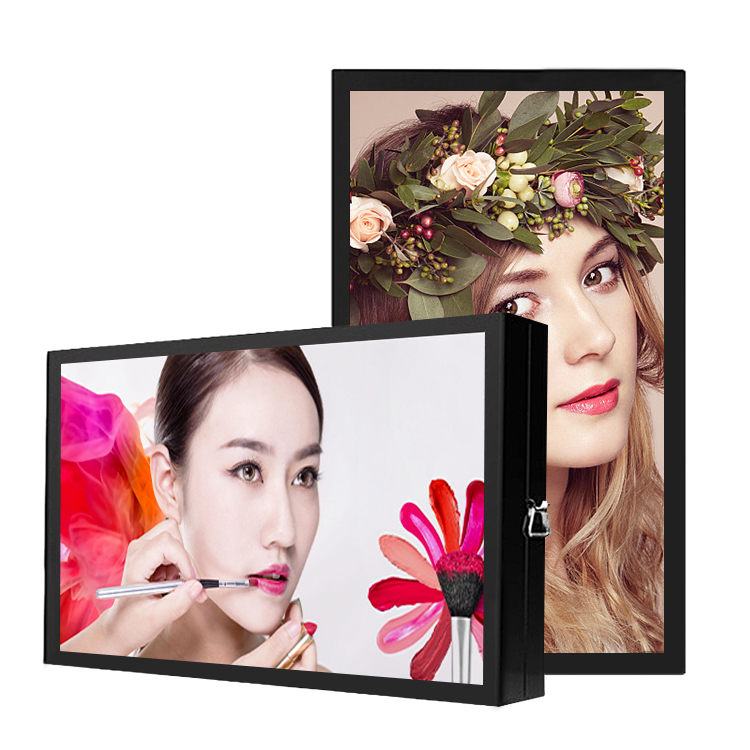
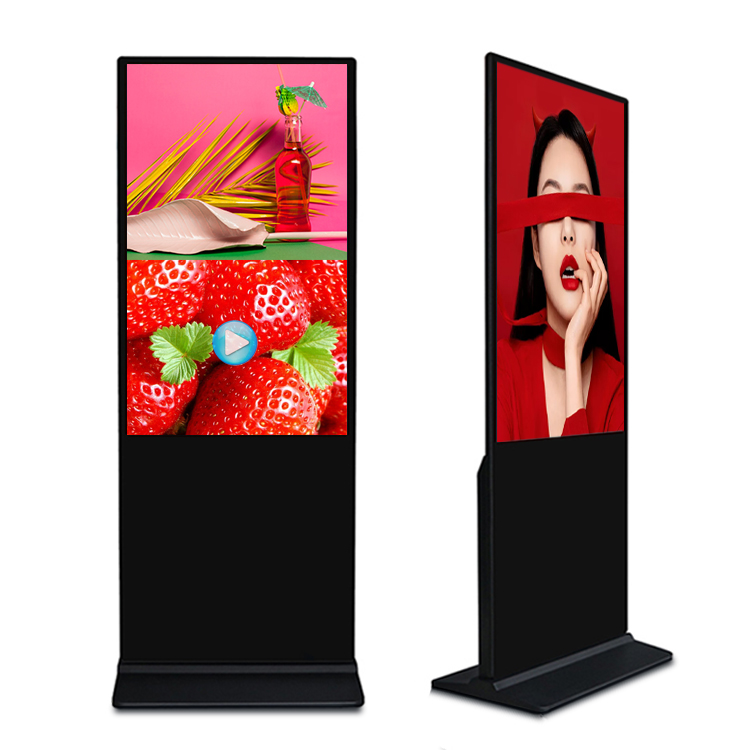
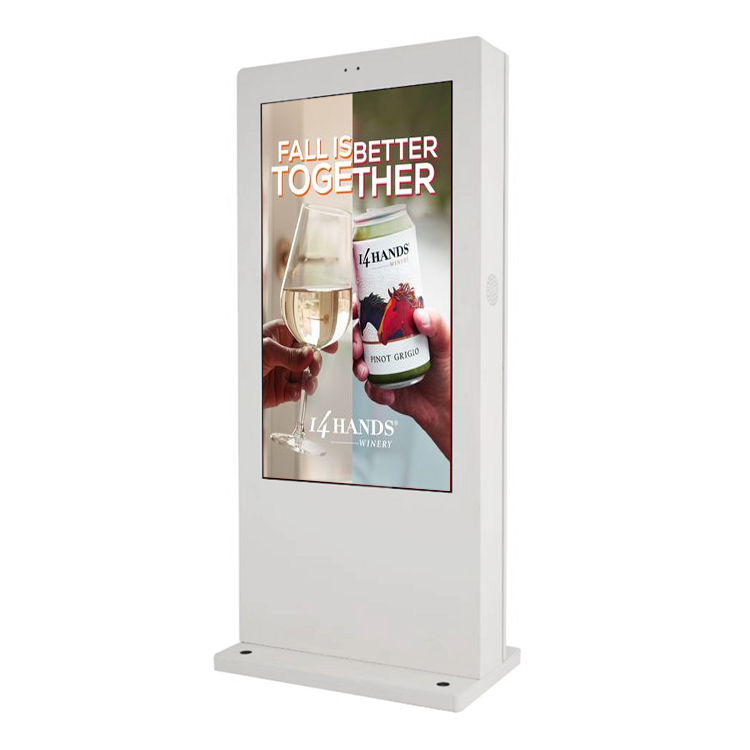
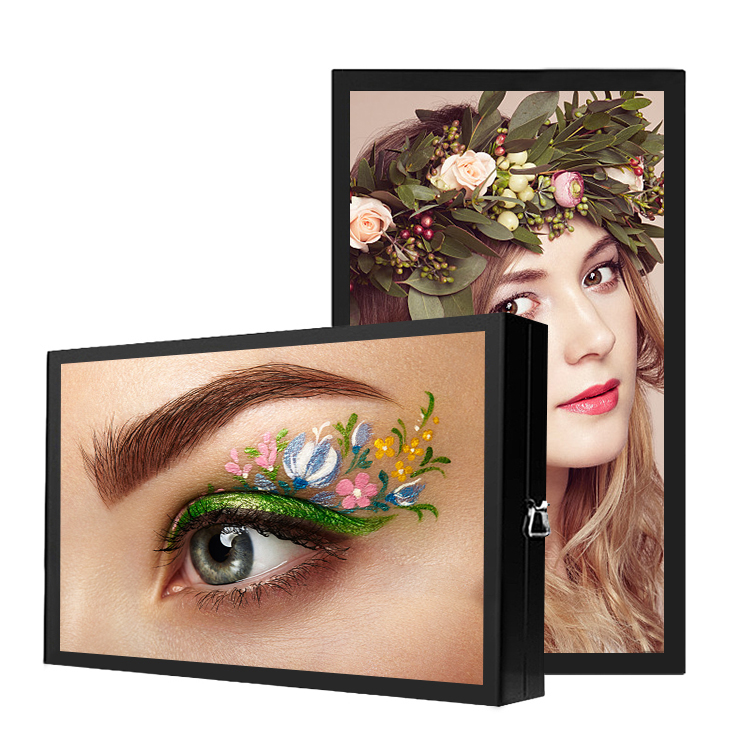
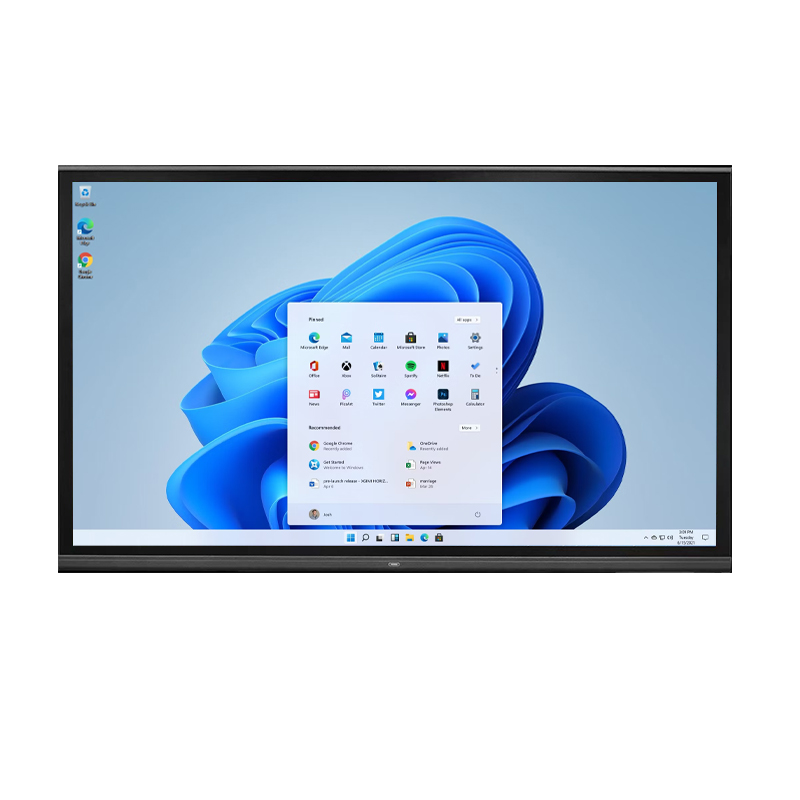
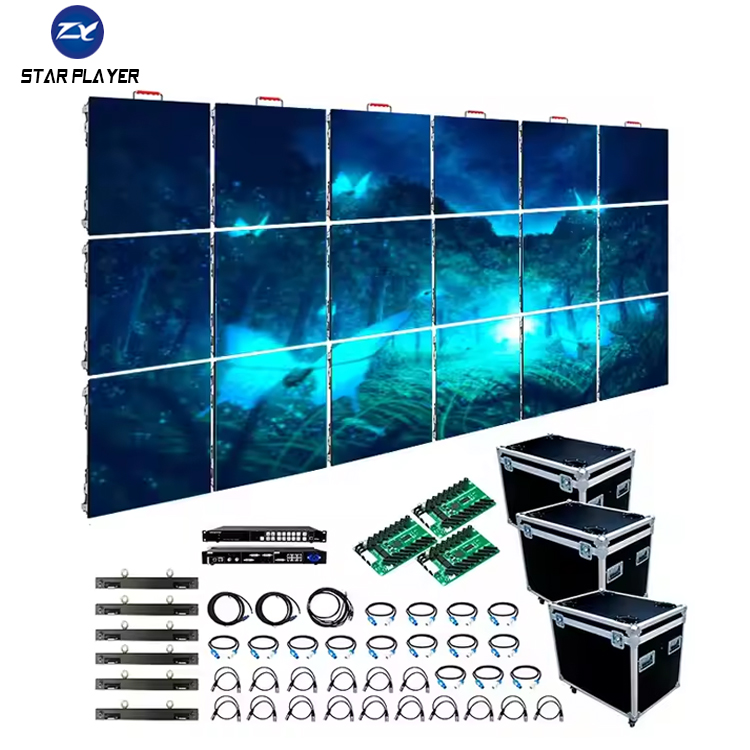
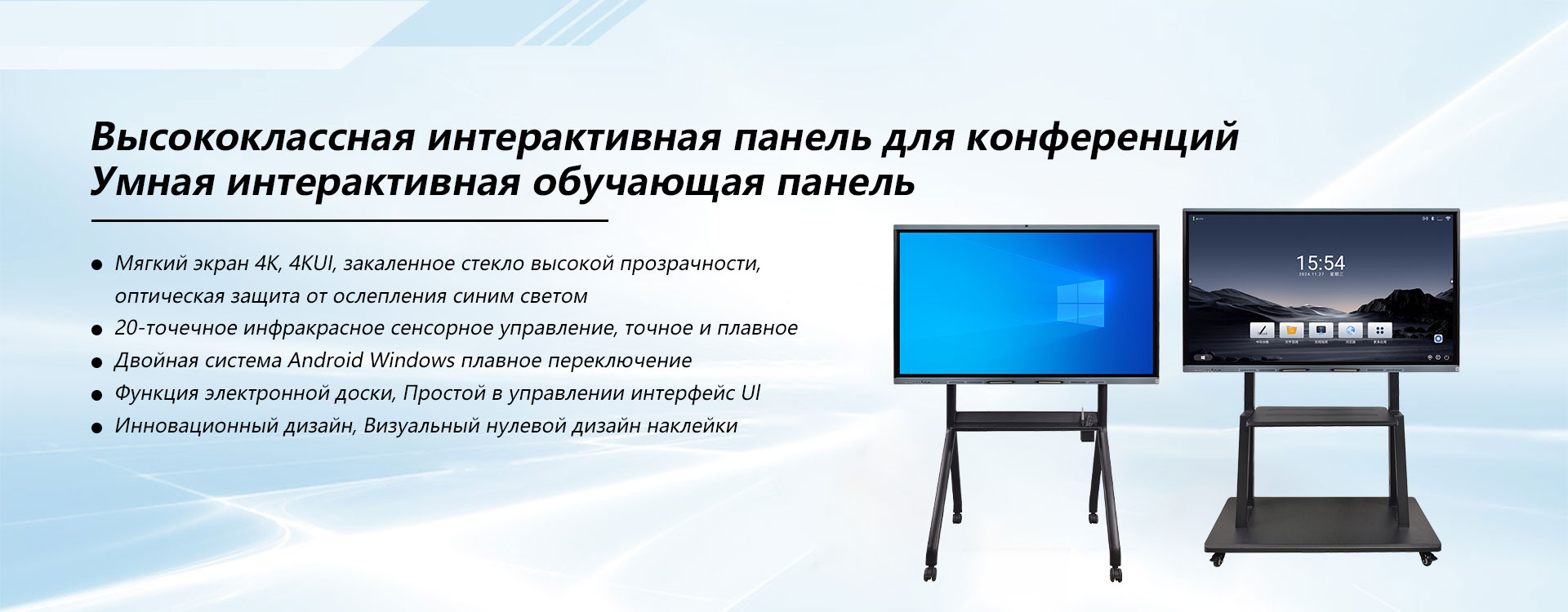
Самые продаваемые продукты
Самые продаваемые продукты-
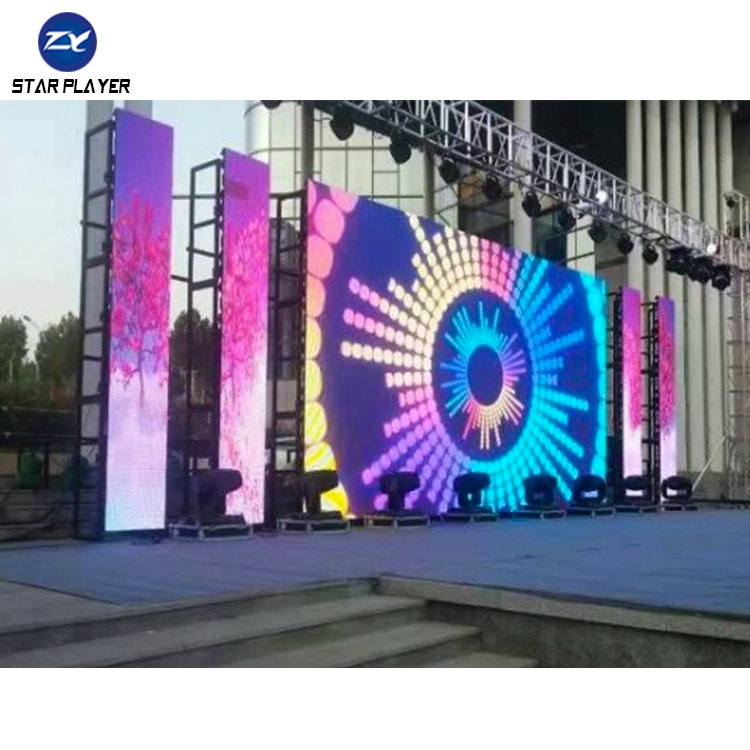 LED экран P3 P4 P6 P8 для улицы
 -
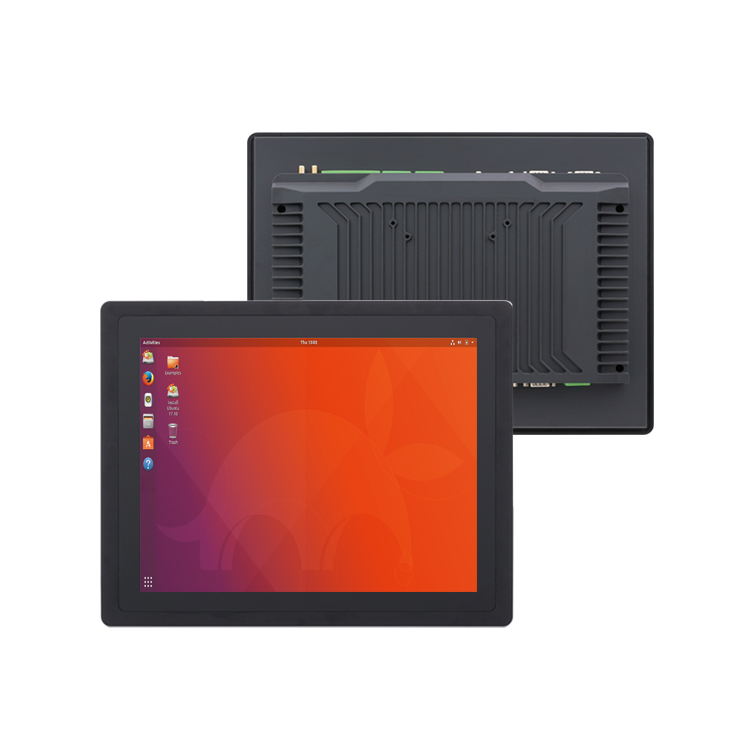 13,3-дюймовый сенсорный промышленный моноблок 1920*1080 со встроенным интегрированным промышленным компьютером
 -
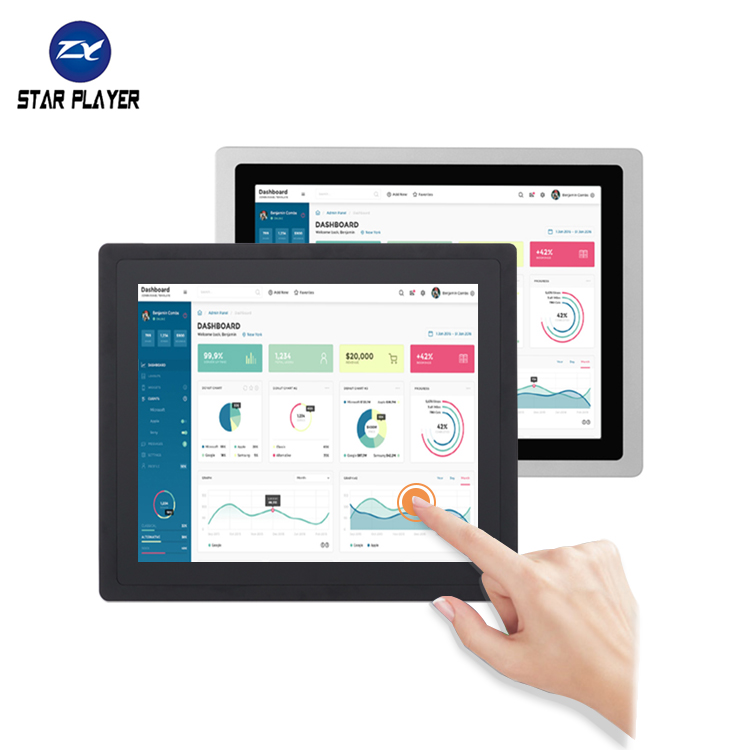 21,5-дюймовый сенсорный промышленный настенный HD-дисплей «все в одном»
 -
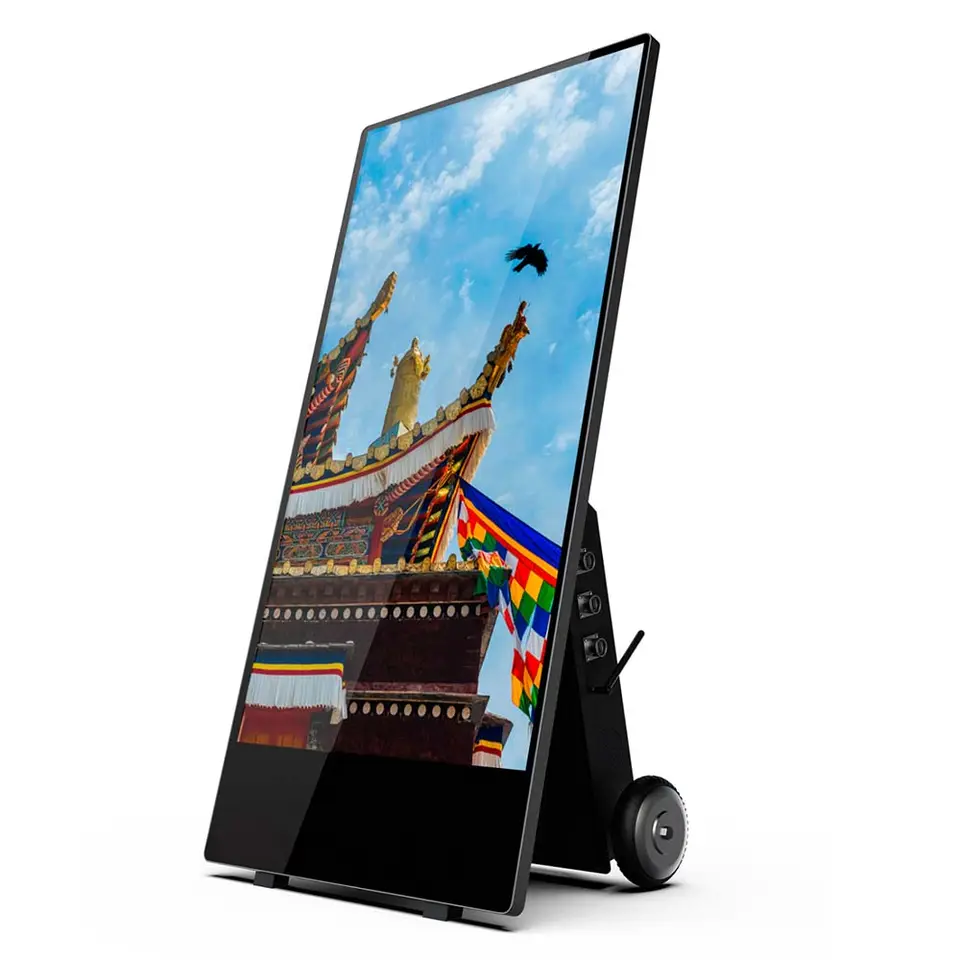 Уличная переносная водонепроницаемая рекламная машина
 -
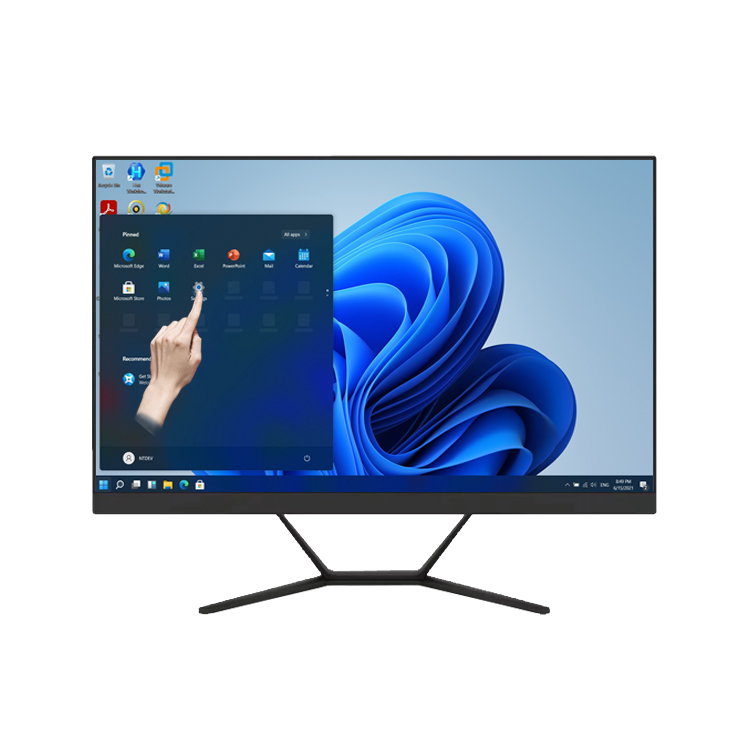 OEM моноблок настольный компьютер офисный домашний поддержка сенсорный 23,8 дюймовый компьютер AIO
 -
 Подходит для ресторанного меню, 43-дюймовый ЖК-дисплей, мультимедийная настенная рекламная машина
 -
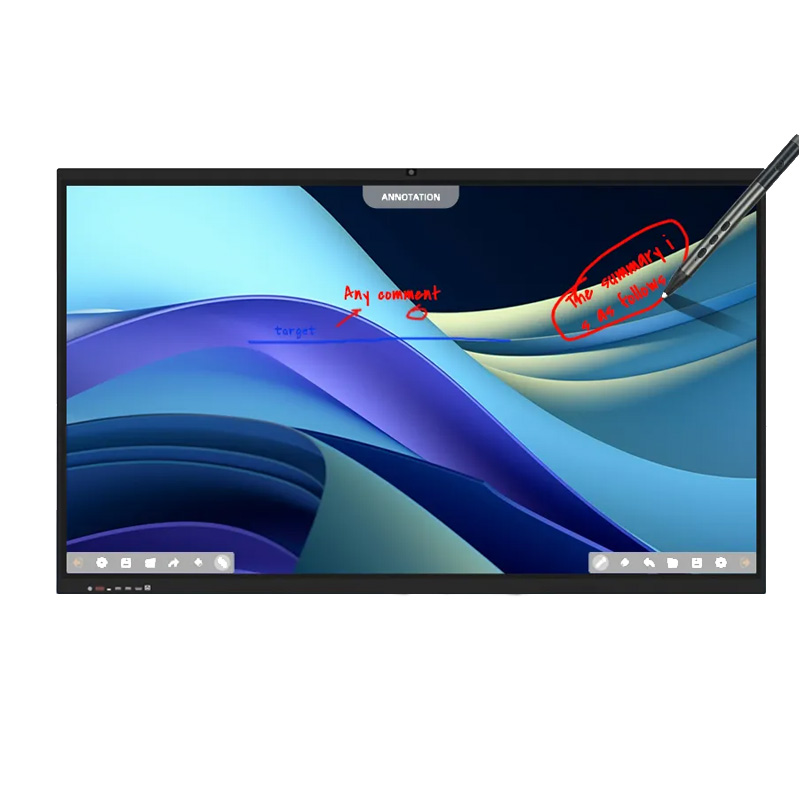 STAR PLAYER Интерактивная сенсорная панель для образования 98 дюймов высокой четкости 4K
 -
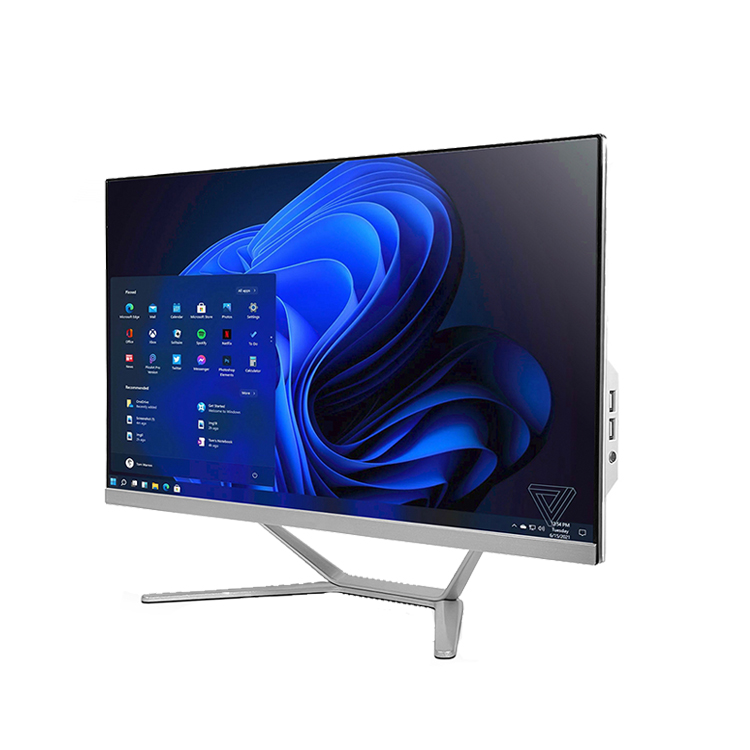 23,8-дюймовый моноблок I5-8G/256G с монитором
 -
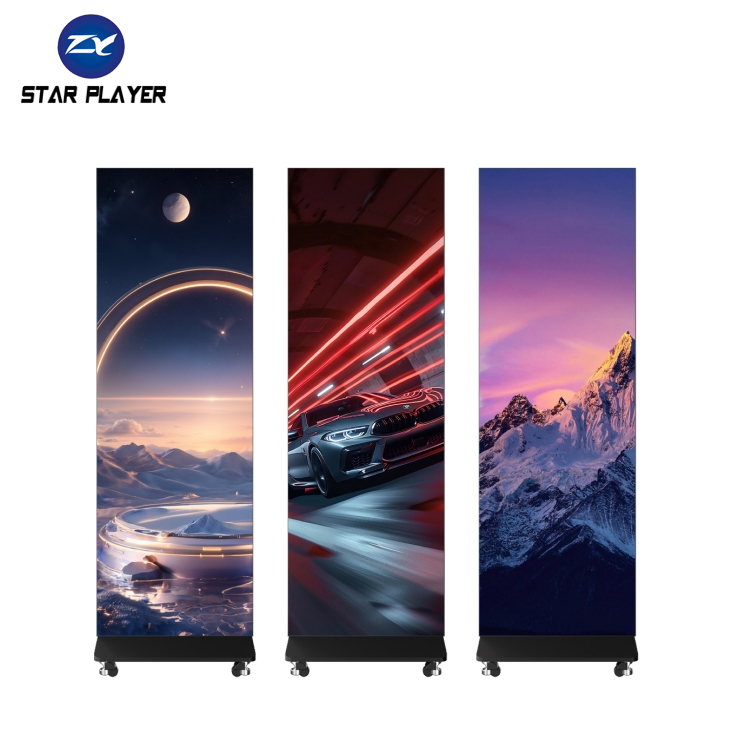 Серия постеров для умных складных светодиодных дисплеев для помещений
 -
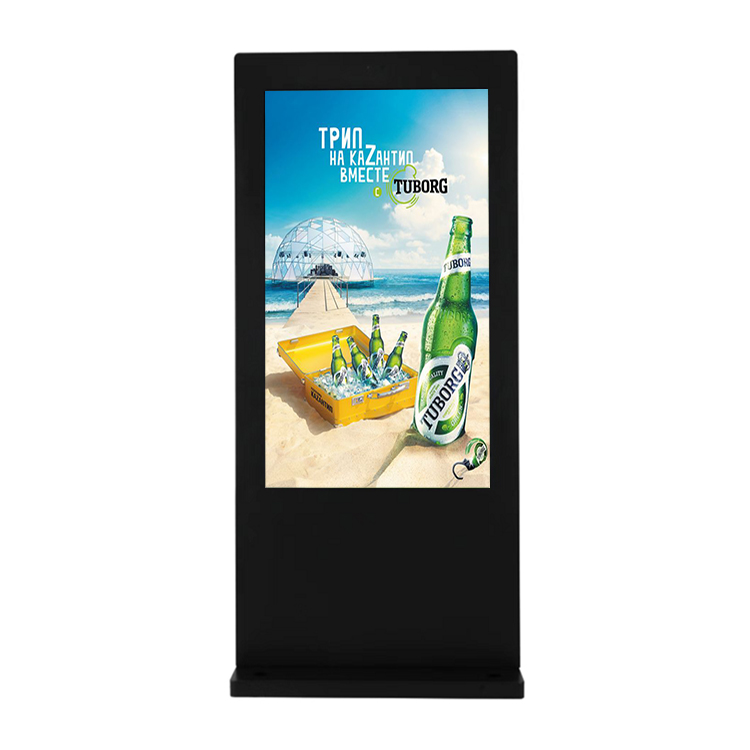 86-дюймовая многофункциональная машина для наружной городской рекламы
 -
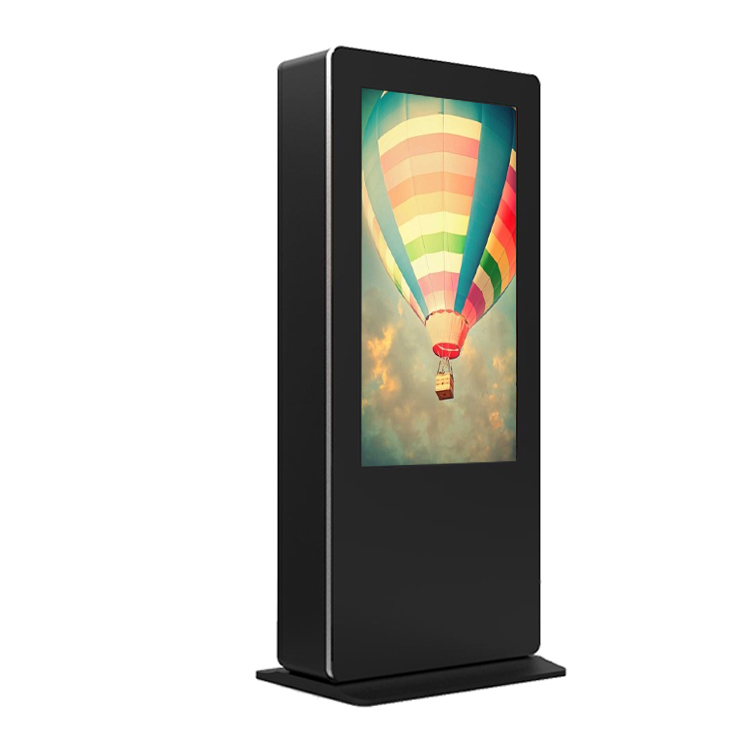 Напольный IP65 наружный ЖК-дисплей цифровой дисплей 55 дюймов
 -
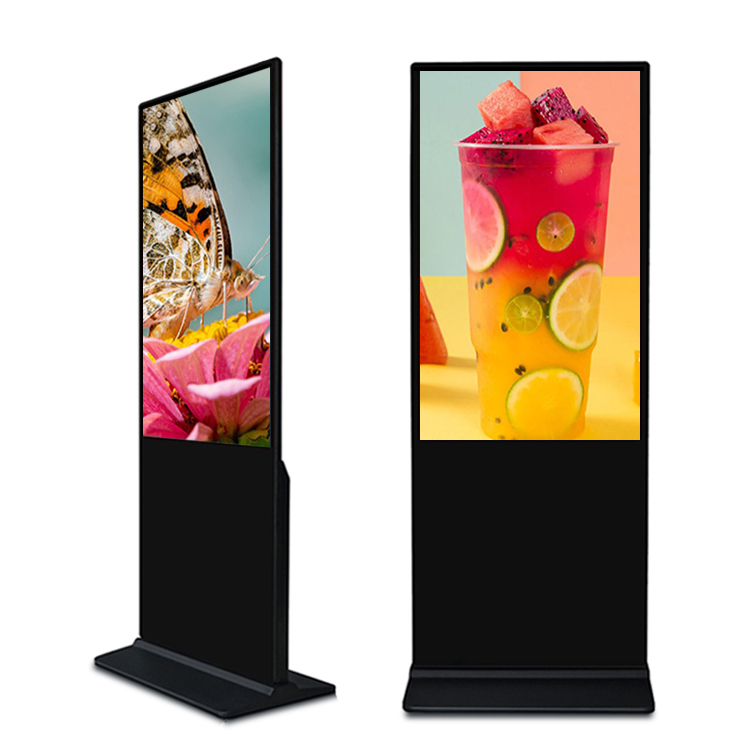 32-дюймовый напольный сенсорный рекламный дисплей
Связанный поиск
Связанный поиск- моноблок atom 1600.1 pro
- Китай интерактивная панель полный комплект
- Интерактивная видеопанель Китай
- Купить интерактивную панель 4k
- интерактивная led панель
- моноблок i5 24 дюйма
- Ведущий все-в-одном 16 ГБ твердотельный накопитель 512
- Купить наружный дисплей
- Поставщики Интерактивные панели Samsung
- моноблок 31 5