

-


-


-
-


-


WhatsApp

моноблок hp установке windows
Когда речь заходит про моноблок hp установке windows, многие думают, что это та же процедура, что и для обычного ПК. Но это первая и главная ошибка. Разница в аппаратной платформе, особенно в драйверах и настройках BIOS/UEFI, может превратить простую задачу в многочасовую головоломку.
С чего начинаются проблемы: подготовка и загрузчик
Первый камень преткновения — создание загрузочной флешки. Тут важно не просто скачать образ с официального сайта Microsoft, а правильно его записать, особенно для моделей с UEFI. Я лично сталкивался, когда Rufus, выставленный в режиме MBR, отказывался видеть накопитель на HP Pavilion All-in-One. Пришлось перезаписывать в режиме GPT для UEFI. Казалось бы, мелочь, но именно такие мелочи и отнимают время.
Дальше — вход в Boot Menu или настройки BIOS. На некоторых моноблоках HP, особенно коммерческих серий вроде EliteOne, клавиша F9 или Esc срабатывает не с первого раза, а окно загрузки проходит мгновенно. Советую подключить внешнюю USB-клавиатуру, если родная сенсорная или беспроводная не откликается на этапе POST. Бывало, что помогал только полный сброс BIOS через отключение от сети и выемку батарейки на материнской плате — но это уже крайний случай.
И вот, загрузчик увидел флешку, началась установка. Тут многие расслабляются, а зря. Важный момент — выбор раздела для установки. Если моноблок был с предустановленной системой, диск может быть разбит на несколько скрытых разделов восстановления. Их лучше не трогать, если хотите сохранить возможность отката к заводским настройкам. Но если вам нужна чистая Windows, смело удаляйте все разделы и создавайте новые. Система сама создаст необходимые служебные разделы (EFI, MSR).
Драйверы: самая тёмная история
После успешной установки базовой системы начинается самое интересное. Стандартный набор драйверов от Windows 10 или 11 редко корректно подхватывает всё железо моноблока. Особенно это касается тачскрина, веб-камеры, специфичных датчиков освещённости и аудиочипа. Опытным путём выяснил, что лучший способ — качать драйверы не с общего сайта HP, а искать по точной модели, которая указана на шильдике на задней панели или в BIOS.
Но и тут не без сюрпризов. Например, на HP ProOne 400 G6 драйвер на графику Intel HD Graphics с официального сайта вызывал мерцание экрана. Решение нашлось на форуме поддержки — оказалось, нужна была более старая версия драйвера, а новая конфликтовала с конкретной версией панели. Пришлось откатываться и ставить вручную, отключив автоматическое обновление драйверов в Windows.
Отдельная тема — драйверы для тачскрина и стилуса, если он поддерживается. Иногда они идут в комплекте с утилитой HP MyRoom или подобным ПО для аннотаций. Если их не поставить, мультитач может работать некорректно или не работать вовсе. Проверяйте в диспетчере устройств раздел ?Устройства HID? — там не должно быть восклицательных знаков.
Оптимизация для коммерческого использования
Если моноблок HP планируется использовать не дома, а в коммерческой среде — например, как информационный киоск или рекламную панель, — стандартная установка не подойдёт. Тут нужен особый подход. Во-первых, часто требуется настроить автозагрузку конкретного приложения в полноэкранном режиме, отключив все уведомления и системные запросы. Для этого полезно утилиты типа Windows 10/11 Kiosk Mode или сторонние программы для цифровых вывесок.
Во-вторых, важна стабильность и защита от случайных действий пользователей. Тут помогают функции групповых политик (gpedit.msc) или создание пользователя с ограниченными правами. Я настраивал несколько HP EliteOne для выставочного стенда — задача была сделать так, чтобы после перезагрузки система возвращалась в ?чистое? состояние. Использовал инструмент Windows SteadyState (для старых версий) или функцию ?Назначенный доступ? в современных Windows.
Кстати, для подобных задач часто ищут не просто моноблок, а готовое коммерческое решение. Вот, к примеру, у компании ООО Star Player (https://www.cvt-screen.ru) в ассортименте как раз есть специализированные коммерческий моноблок, сенсорные терминалы и интерактивные панели. Они изначально заточены под публичное использование — с усиленным антивандальным стеклом, более широким температурным диапазоном работы и предустановленным ПО для управления контентом. Иногда проще и надёжнее взять уже адаптированное под задачу устройство, чем ?колдовать? над обычным потребительским моноблоком. У них, если посмотреть на сайте, есть и терминал самообслуживания, и машина для заказа еды самообслуживания — то есть платформа уже готова к интеграции.
Тонкости с оборудованием и периферией
Моноблоки HP часто имеют минимум портов. После установки Windows может оказаться, что не работают USB-C порты или HDMI-in (если такая функция есть). Это почти всегда решается установкой чипсетных драйверов и драйверов управления электропитанием. Рекомендую зайти на страницу поддержки модели, найти раздел ?Chipset? и установить всё оттуда вручную, даже если система говорит, что драйверы не нужны.
Ещё один момент — работа с несколькими дисплеями. Если моноблок используется как центральный узел для видеостены или расширенной рекламной конструкции, важна стабильность вывода. Тут нужно проверить настройки графики и, возможно, использовать профессиональные утилиты для калибровки и планирования вывода. Для масштабных проектов, связанных с жк-экран для сращивания рекламы или уличными дисплеями, конечно, берут специализированное железо, но моноблок HP может служить управляющим контроллером.
Не забывайте про аудио. В моноблоках часто сложная многоканальная система или вывод звука через HDMI. После установки Windows может ?молчать?. Помогает не только установка драйвера Realtek или Conexant, но и последующая установка фирменного ПО HP Audio Control или Bang & Olufsen Audio Control (в зависимости от модели). Без него ползунки громкости в системе могут не работать.
Резервное копирование и восстановление
После всех мучений с установкой и настройкой, самый важный шаг — создать образ чистой, полностью рабочей системы. Я использую Acronis True Image или стандартный инструмент ?Резервное копирование и восстановление? Windows, создавая полный образ системы на внешний диск. Для коммерческих инсталляций это обязательно. Если моноблок ?упадёт? на объекте, вы сможете быстро его восстановить из образа, а не начинать всё с нуля.
Для моделей HP есть и встроенный инструмент — HP Cloud Recovery Tool. Он позволяет создать USB-накопитель для восстановления оригинальной системы со всеми драйверами. Но учтите, это будет заводской образ, часто с большим количеством предустановленного ПО (bloatware). Его лучше использовать как основу, а потом чистить и настраивать под свои нужды.
В итоге, процесс моноблок hp установке windows — это не пять минут работы. Это последовательность шагов, где каждый может преподнести сюрприз. Главное — не паниковать, искать информацию по точной модели, делать бэкапы и помнить, что иногда проблема решается откатом на шаг назад, а не установкой очередного патча. И да, для серьёзных бизнес-задач всегда стоит смотреть в сторону готовых коммерческих решений, где железо и софт уже протестированы в связке.
Соответствующая продукция
Соответствующая продукция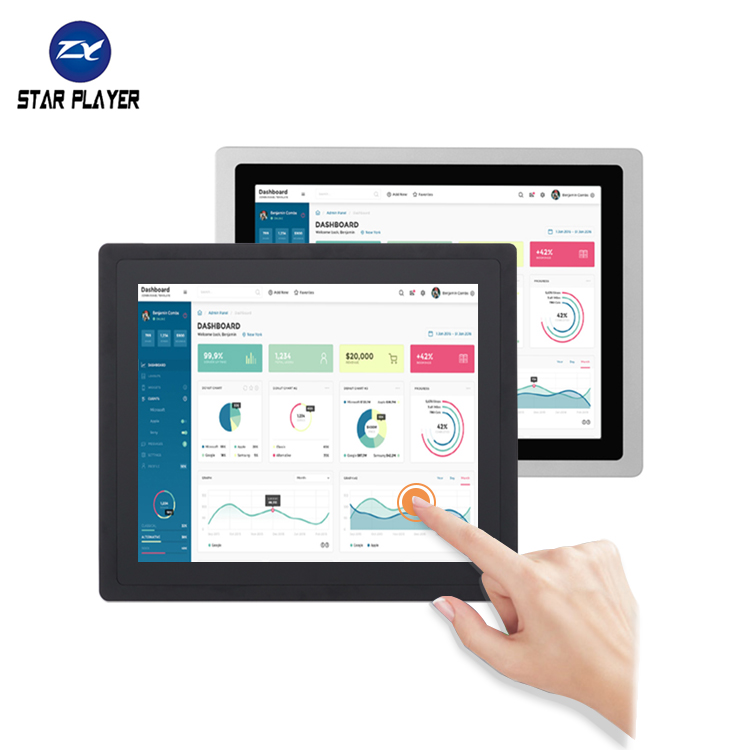
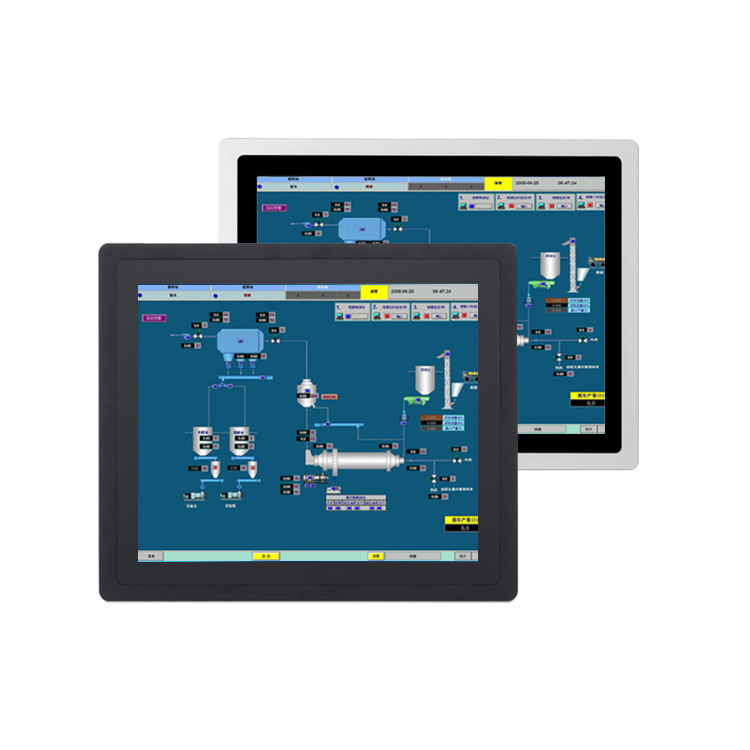
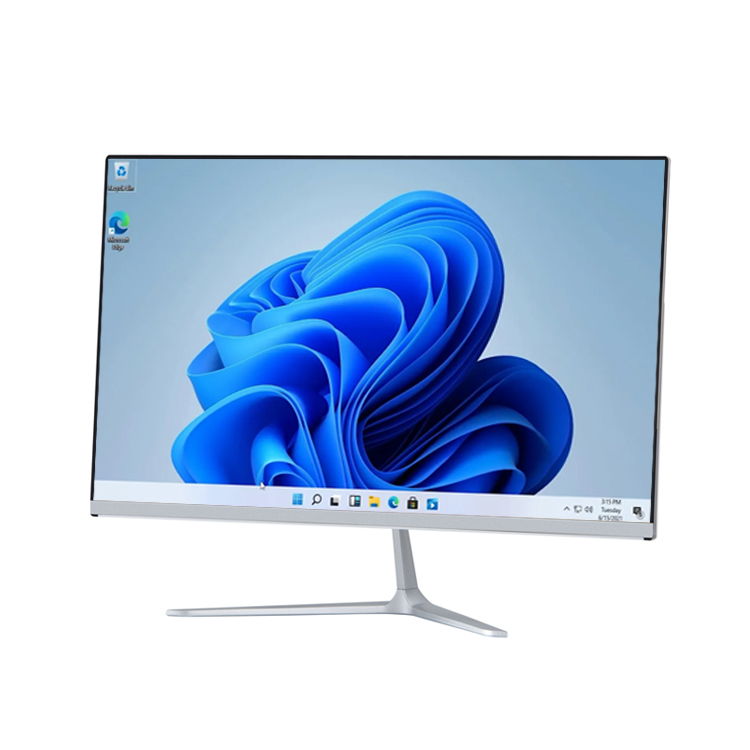
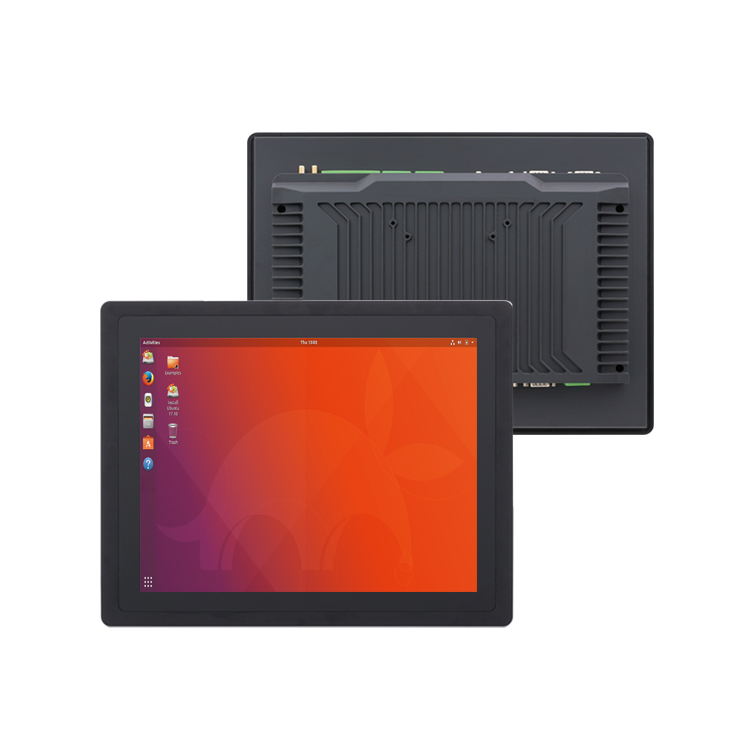

Самые продаваемые продукты
Самые продаваемые продукты-
 65-дюймовый настенный рекламный экран HD 4K для цифровых вывесок
 -
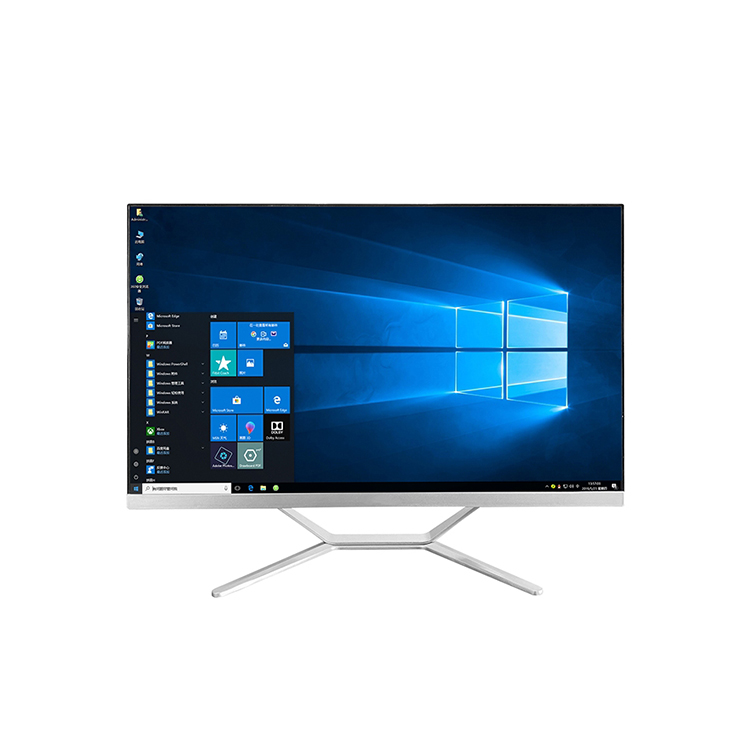 27-дюймовый черно-белый офисный монитор настольный компьютер с камерой динамик моноблок
 -
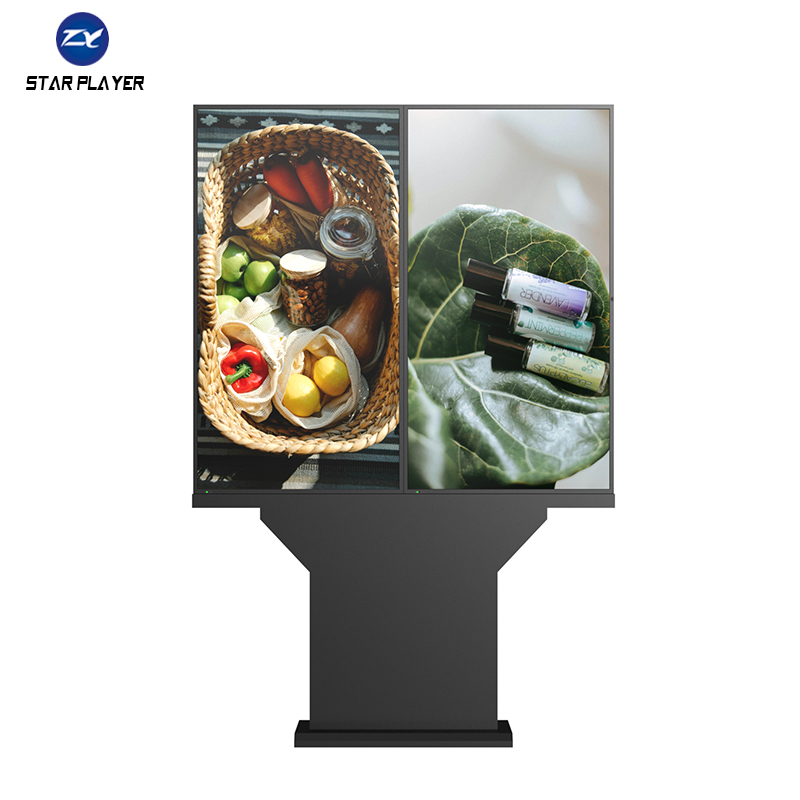 Уличное водонепроницаемое устройство для оформления заказов с двумя сенсорными ЖК-экранами, подходит для быстрого оформления заказов.
 -
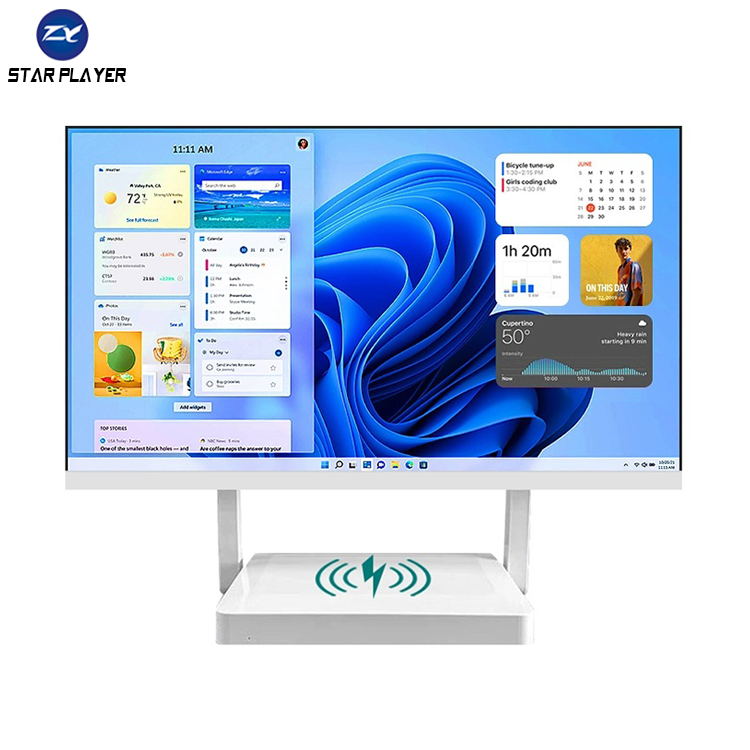 23,8-дюймовый моноблок i5/i7 бизнес-компьютер сенсорный экран моноблок настольный компьютер barebone
 -
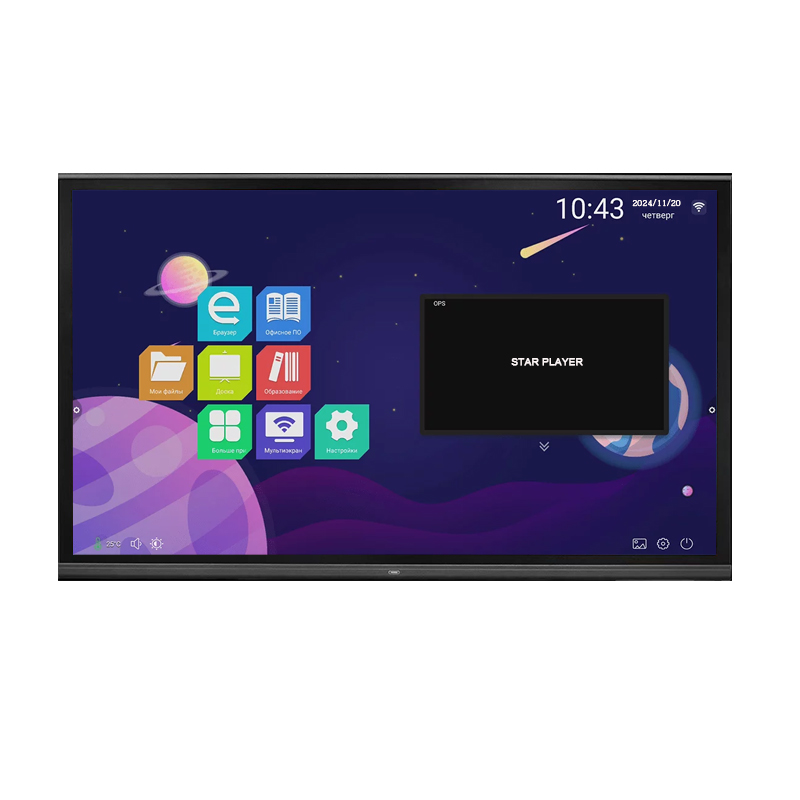 Интерактивная сенсорная панель для детского сада 86 дюймов высокой четкости
 -
 Подходит для ресторанного меню, 43-дюймовый ЖК-дисплей, мультимедийная настенная рекламная машина
 -
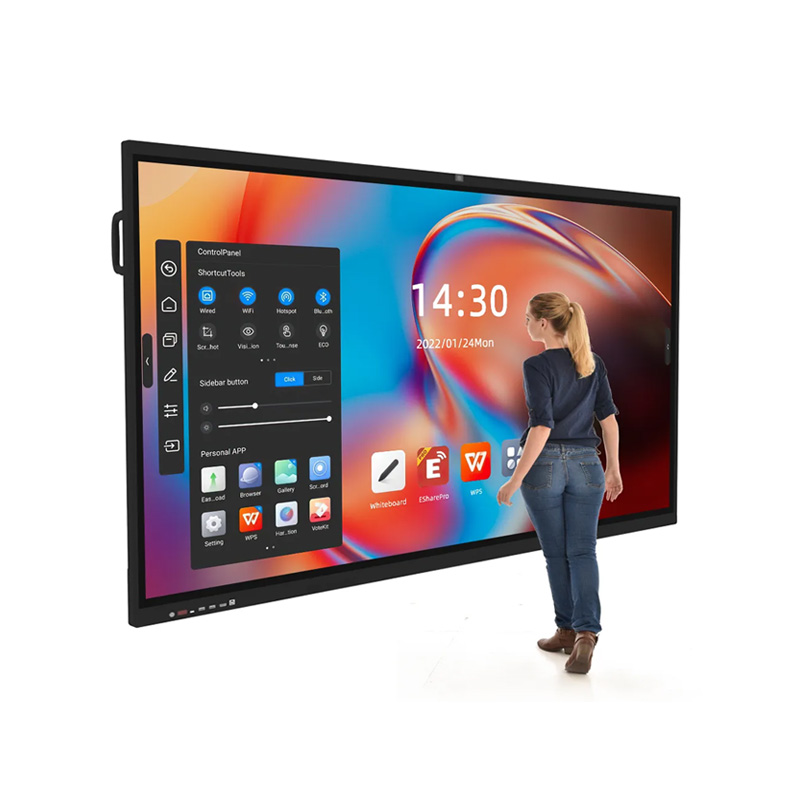 Интерактивная сенсорная панель для удаленных встреч 55 дюймов
 -
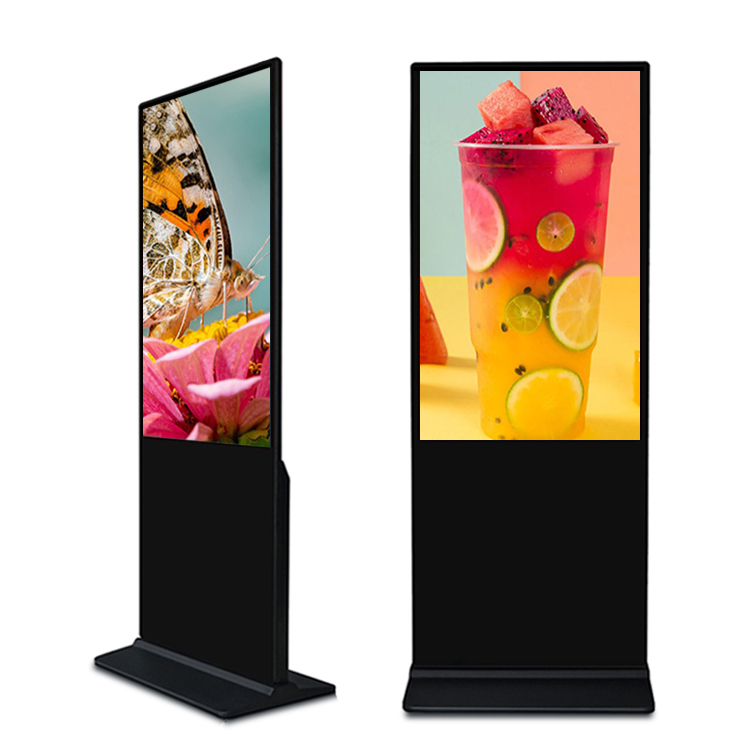 32-дюймовый напольный сенсорный рекламный дисплей
 -
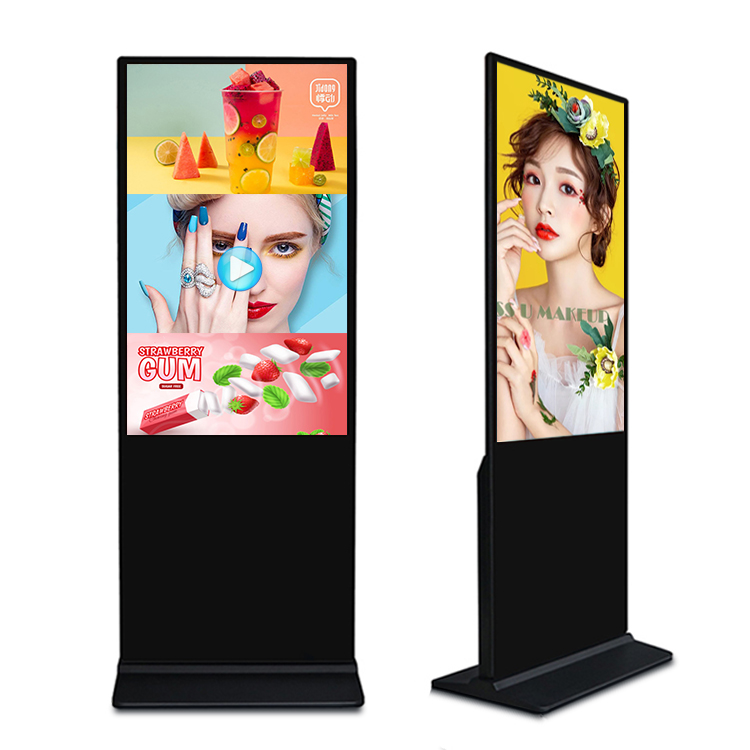 55-дюймовый вертикальный дисплей 4K Android, рекламный моноблок
 -
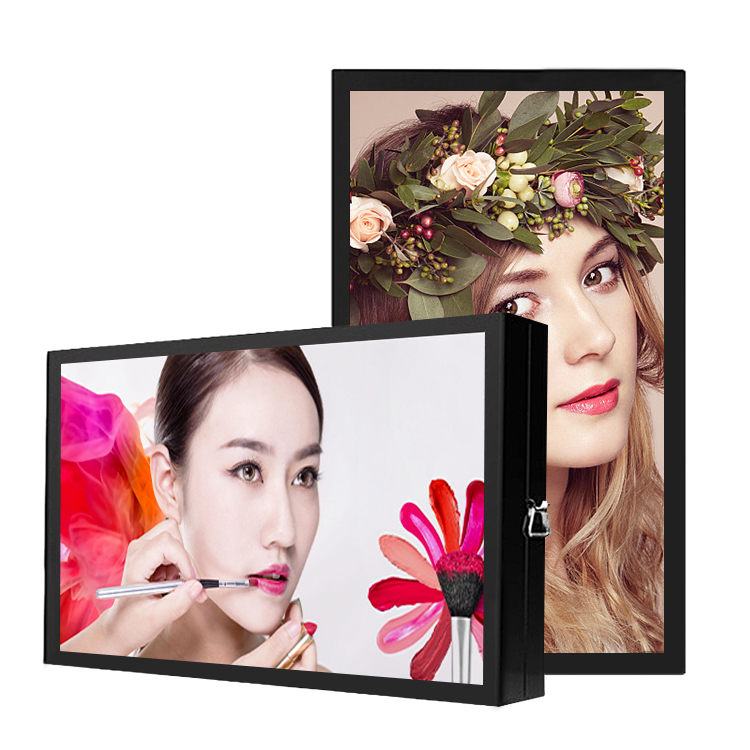 98-дюймовый настенный уличный цифровой дисплей с сенсорным экраном, все в одном устройстве
 -
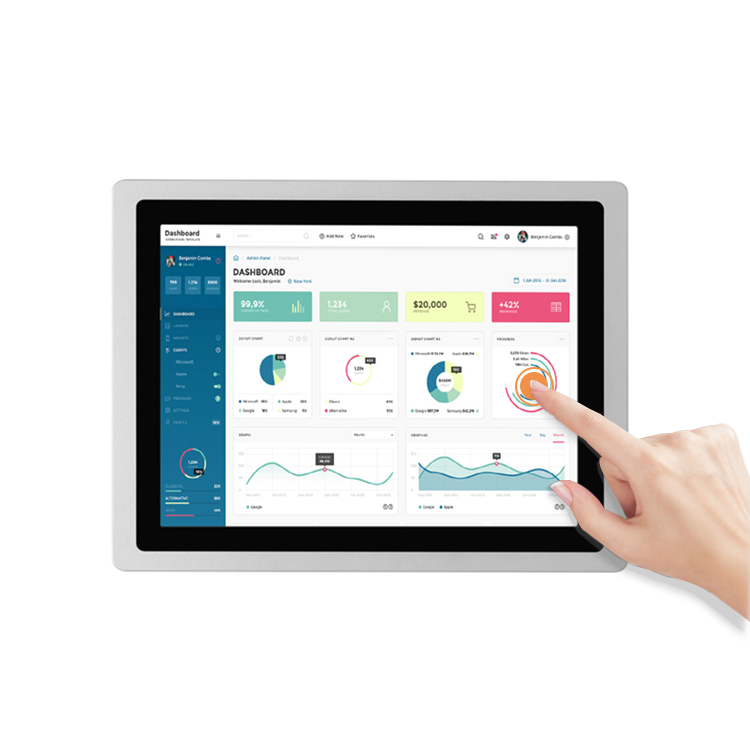 Прочный промышленный компьютер с 23,6-дюймовым монитором, настенным промышленным контроллером
 -
 Интерактивная умная сенсорная панель в конференце 75 дюймов
Связанный поиск
Связанный поиск- Отличные интерактивные панели для покупки
- отличная интерактивная панельинтерактивная
- производители интерактивных панелей
- Купить Интерактивная панель 65 Smart
- Уличные интерактивные экраны в Китае
- Купить Windows Pro All-in-One
- Отличные интерактивные панели фото
- Поставщики моделей интерактивных панелей
- моноблок msi pro ap242p 14m 661xru
- Цены на интерактивные панели с мониторами